CloudSBCCloudSBC
  • English
home/Knowledge Base/fonio/3CX anschalten

3CX anschalten

61 Aufrufe 0 21. Juli 2026 Zuletzt aktualisiert: 23. July 2026

Im  Menüpunkt Sprachgateways fügen Sie mit dem Knopf Hinzufügen ein neues Gateway hinzu.


Für 3CX wählen Sie die Option Standard SIP aus.


Im folgenden Fenster geben Sie die Adresse Ihrer 3CX Telefonanlage ein. (Wo finde ich die Adresse meiner 3CX Telefonanlage?)

Die Bezeichnung können Sie frei wählen (z.B. “3CX”). Der öffentliche SIP-Port und die SIP-Zugangsdaten lassen Sie unverändert. Bestätigen Sie mit Sprachgateway hinzufügen.


Im nächten Fenster werden wir eine Rufnummer hinzufügen.


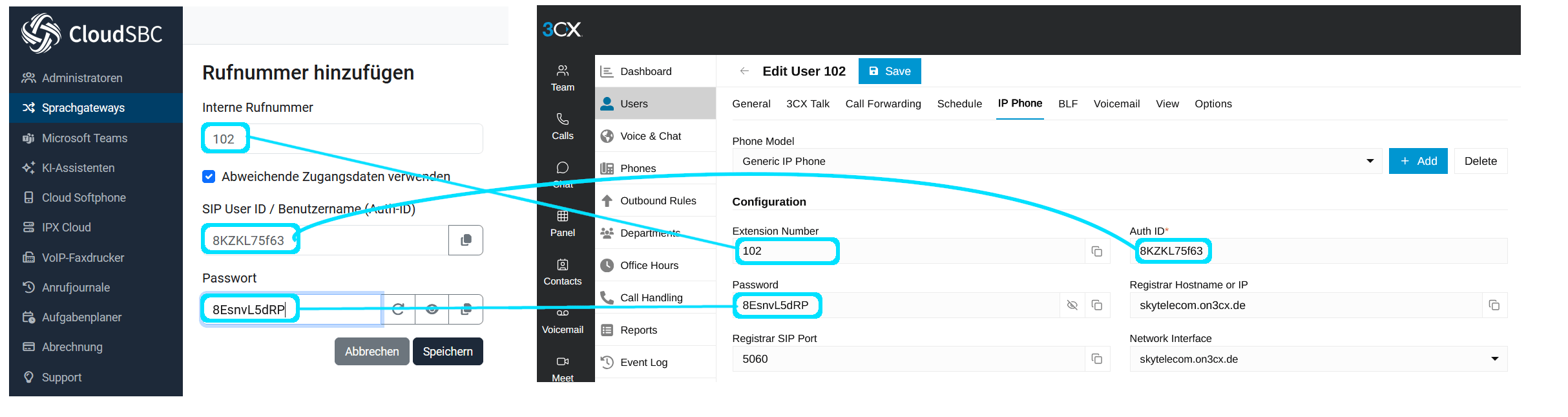
Füllen Sie die Felder mit den entsprechenden Informationen aus dem 3CX Portal. (Wo finde ich die SIP-Zugangsdaten im 3CX Portal?).

Setzen Sie das Häkchen Abweichende Zugangsdaten verwenden, um den SIP Benutzernamen und Passwort einzugeben.
 

Bei erfolgreicher Verbindung wird beim Benutzer ein grüner Kreis angezeigt.

Troubleshooting

Falls ein roter Kreis angezeigt wird, prüfen Sie folgende Einstellungen auf Ihrer 3CX Anlage:

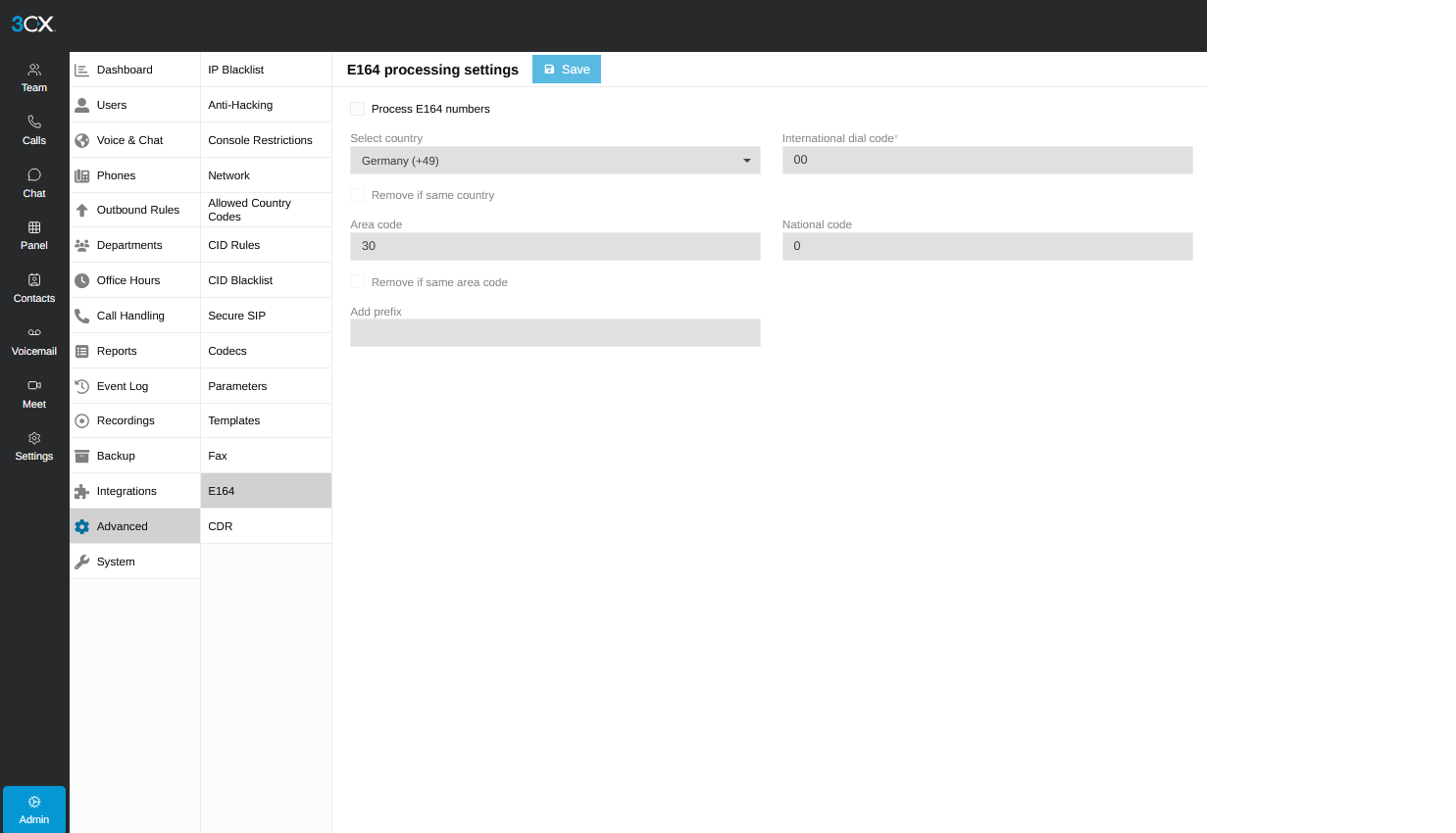
  • E164 Processings


  • Häcken block remote non-tunnel connections sollte deaktiviert sein


  • Falls wegen wiederholter fehlerhafter Anmeldeversuche die CloudSBC in der Blackliste aufgenommen wurde -> whitelisten

War das hilfreich?

Ja  Nein
Verwandte Beiträge
  • Wo finde ich die Adresse meiner 3CX Telefonanlage?
  • Wo finde ich die SIP-Zugangsdaten im 3CX Portal?
  • Wie verknüpfe ich meine Telefonanlage mit fonio KI?

No luck finding what you need? Contact Us

Leave A Comment Antwort abbrechen

Beliebte Themen
  • Wie lege ich einen SIP-Teilnehmer an meiner OpenScape Business an?
  • Wo trage ich den STUN-Server in der Telefonanlage ein?
  • Wie richte ich eine Portfreigabe in meinem Router ein?
  • Wie melde ich die SIP-Teilnehmer im CloudSBC Portal an?
  • Welche Microsoft 365 Lizenz brauche ich, um mit Microsoft Teams telefonieren zu können?
Kategorien
  • Bedienung – Cloud Softphone
  • Cloud Softphone
  • Einrichtung – Statusabgleich
  • Einrichtung – Teams Telefonie
  • Einrichtung – Cloud Softphone
  • Fehlerbehebung – Teams Telefonie
  • Fehlerbehebung – Cloud Softphone
  • fonio
  • innovaphone
  • Microsoft Teams Statusabgleich
  • Microsoft Teams Telefonie

  Wie verknüpfe ich meine Telefonanlage mit fonio KI?

Wo finde ich die SIP-Zugangsdaten im 3CX Portal?  

Das CloudSBC-Logo ist eine eingetragene Marke der SkyTelecom GmbH

Über CloudSBC
  • Unternehmen
  • Datenschutz
  • Impressum
Support
  • Knowledge Base
  • Kontakt
  • Privacy Policy
  • Terms of Use
  • © CloudSBC by SkyTelecom GmbH. Alle Rechte vorbehalten.